4 Cách lọc dữ liệu trùng nhau trong Excel nhanh và chuẩn
Cách lọc trùng giá trị, trùng dữ liệu trong Excel trên 2 sheet một cách chi tiết
Cách 01: Lọc dữ liệu trùng nhau bằng Remove Duplicates
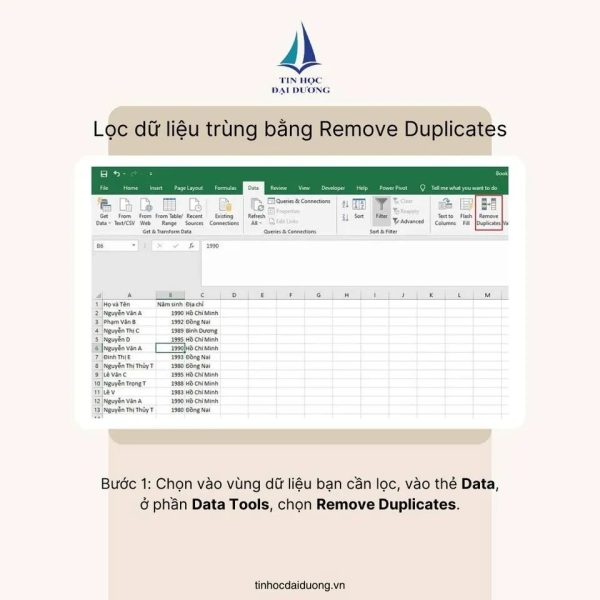
Bước 1: Chọn vào vùng dữ liệu bạn cần lọc, vào thẻ Data, ở phần Data Tools, chọn Remove Duplicates.
Bước 2: Sau khi hộp thoại Remove Duplicates hiện ra:
Nếu vùng dữ liệu của bạn có dòng đầu tiên là tên của cột. Hãy tick chọn vào My data has headers.
Nếu bạn muốn chọn lọc dữ liệu trùng trên toàn bộ vùng dữ liệu của bạn. Hãy tick chọn vào Select All. Còn nếu bạn chỉ muốn chọn một vài cột thì hãy tick chọn vào các cột muốn lọc.

Bước 3: Nhấn vào OK
Lúc này, hệ thống sẽ có một thông báo về số giá trị giống nhau (duplicate values) đã được xóa đi. Và số giá trị duy nhất (unique values) còn lại trong vùng dữ liệu của bạn.

Cách 02: Đánh dấu lọc dữ liệu trùng lặp bằng Conditional Formatting
Bước 1: Chọn vào cột dữ liệu bạn muốn lọc. Ở thẻ Home, phần Styles, nhấn vào Conditional Formatting. Sau đó chọn Highlight Cells Rules, tiếp đến chọn Duplicates Values.

Bước 2: Trong hộp thoại Duplicate Values, bạn chọn một giá trị làm nổi bật giá trị trùng lặp bằng cách chọn Duplicate ở ô đầu tiên.
Ở ô thứ 2, bạn có thể chọn màu sử dụng để làm nổi bật lên. Mặc định là ô màu đỏ nhạt với chữ đỏ đậm (Light Red Fill with Dark Red Text).
Nhấn OK

Cách 03: Cách lọc dữ liệu trùng nhau trong Excel bằng Advanced Filter
Bước 1: Chọn vào vùng dữ liệu bạn muốn lọc, ở thẻ Data, phần Sort & Filter, chọn Advanced.

Bước 2: Hộp thoại Advanced Filter hiện ra, có một vài thiết lập bạn có thể làm như sau:
- Ở mục Action, chọn Filter the list, in-place nếu bạn muốn lọc trực tiếp trên vùng dữ liệu đó, như một filter thông thường, Excel sẽ lọc ra các dòng có giá trị theo đúng điều kiện lọc.
- Mục List range chứa vùng dữ liệu bạn muốn lọc.
- Mục Criteria range chứa điều kiện lọc.
- Mục Copy to chỉ hiển thị khi bạn chọn vào thiết lập Copy to another location ở phía trên.
- Tick chọn vào Unique records only để lọc ra các giá trị trùng, chỉ giữ lại các giá trị duy nhất.

Bước 3: Nhấn OK. kết quả xuất hiện như hình bên dưới.

Cách 04: Cách lọc dữ liệu trùng nhau trong Excel bằng Pivot Table
Bước 1: Chọn vào vùng dữ liệu, vào thẻ Insert, chọn Pivot Table.
Kiểm tra lại Table / Range xem có đúng vùng dữ liệu hoặc bảng bạn muốn không. Ở mục Choose where you want the Pivot Table to be placed. Chọn New Worksheet nếu bạn muốn Pivot Table xuất hiện ở trang mới. Chọn Existing Worksheet nếu bạn muốn đặt Pivot Table xuất hiện ở một vị trí nào đó cụ thể.
Sau đó nhấn OK.

Bước 2: Các tùy chọn của Pivot Table hiện ra.
Ở cửa sổ Pivot Table Filelds, bạn kéo cột bạn muốn lọc dữ liệu trùng vào ô Rows.
Ví dụ lọc cột Họ và Tên, sau đó kéo tiếp cột đó vào ô Values và chọn Values Field Settings là Count. Lúc này, Pivot Table sẽ đếm số lần xuất hiện của mỗi giá trị trong cột Họ và Tên và những giá trị nào có số lần xuất hiện lớn hơn 1 là những giá trị bị trùng lặp.

Bước 3: Double Click vào các giá trị lớn hơn 1, ở đây ví dụ là 3 (Nguyễn Văn A). Excel sẽ hiển thị các giá trị bị trùng lặp cho bạn.

Kết luận cách lọc trùng dữ liệu trong Excel
Vậy là bạn đã biết cách Lọc dữ liệu trùng nhau trong Excel một cách nhanh chóng và chuẩn xác rồi. Chức năng này sẽ giúp tiết kiệm rất nhiều thời gian khi bạn quản lý những bảng dữ liệu lớn cần lọc các dữ liệu trùng để báo cáo thay vì phải kiểm tra thủ công từng hàng, từng cột.
Chúc bạn thành công!
Ngoài ra bạn cũng có thể tham khảo thêm các kiến thức tin học khác tại mục Kiến thức của Tin Học Đại Dương.
>> Bài viết liên quan: Nên học tin học văn phòng ở đâu tốt TP.HCM
⏩Tham khảo Khoá học Tin học từ cơ bản đến nâng cao tại đây. Inbox Tin Học Đại Dương để được tư vấn và đăng ký học ngay trong tháng này để nhận ưu đãi lên đến 40%!
—————————————————
Tin Học Đại Dương

Học thật – Thi thật – Giá trị thật
💌 Fanpage:Tin Học Đại Dương
🌏 Website: tinhocdaiduong.vn
📞 Hotline: 028 37222786
🏠 Cơ sở 1: Số 25, Đường 23, Phường Linh Chiểu, Tp Thủ Đức, HCM (0932413041)
🏠 Cơ sở 2: Tầng 4, Nhà Văn Hóa Sinh Viên, Khu Đại Học Quốc Gia, Tp Thủ Đức, HCM (0979076051)