3 Cách Tách Cột Họ và Tên Trong Excel Đơn Giản, Hiệu Quả Nhất
Xử lý dữ liệu họ và tên trong Excel là nhu cầu phổ biến trong công việc văn phòng. Để tách họ và tên từ một cột thành các cột riêng biệt, bạn cần áp dụng đúng phương pháp. Bài viết này giới thiệu 3 cách tách cột họ và tên trong Excel, từ thủ công đến nâng cao, giúp bạn quản lý dữ liệu hiệu quả hơn.
Tại sao cần biết cách tách cột Họ và Tên trong Excel?
Việc tách họ và tên trong Excel không chỉ giúp dữ liệu trở nên rõ ràng mà còn hỗ trợ phân tích, sắp xếp và cá nhân hóa thông tin. Dưới đây là 4 phương pháp được Tin Học Đại Dương tổng hợp, đảm bảo bạn áp dụng thành công trong mọi tình huống.
Sử dụng tính năng Text to Columns để tách Họ và Tên thành cột riêng biệt trong Excel
Mô tả phương pháp
Text to Columns là công cụ tích hợp sẵn, lý tưởng để tách họ và tên thành cột riêng trong Excel khi dữ liệu có dấu phân cách (như khoảng trắng hoặc dấu phẩy).
Ưu điểm
– Nhanh, không cần công thức.
– Phù hợp dữ liệu đồng nhất.
Nhược điểm: Không hiệu quả nếu dữ liệu không có dấu phân cách rõ ràng.
Các bước thực hiện
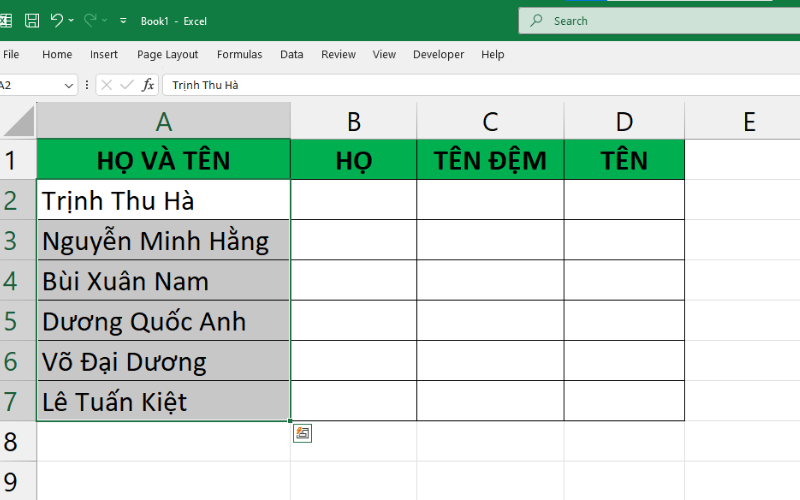
Bước 1: Chọn cột chứa họ tên.
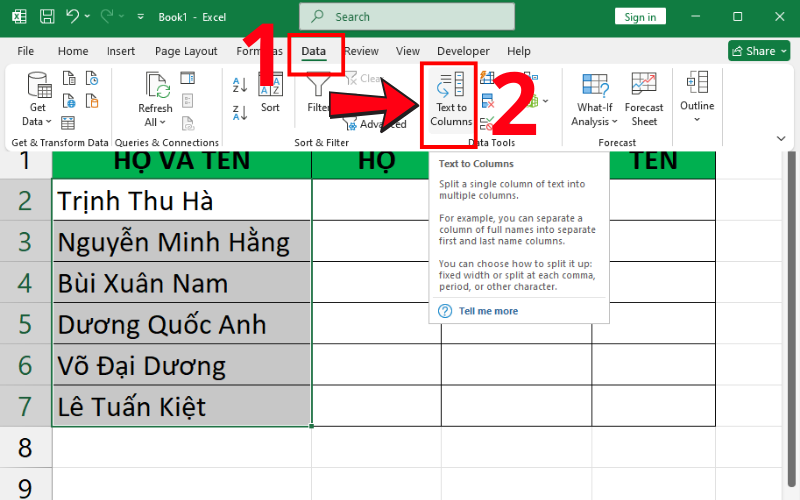
Bước 2: Vào tab Data > chọn Text to Columns.
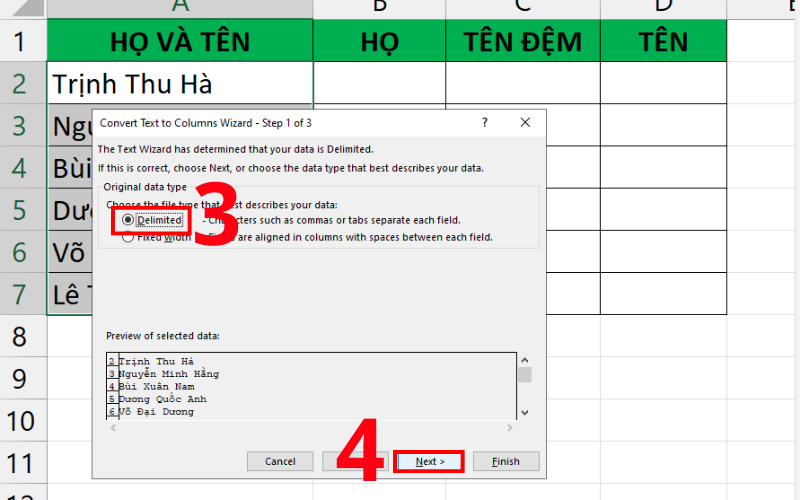
Bước 3: Chọn Delimited > nhấn Next.
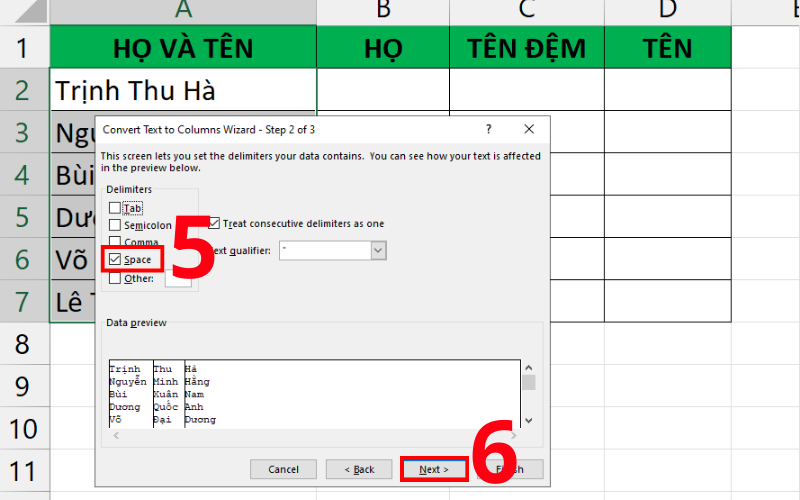
Bước 4: Tích Space làm dấu phân cách > nhấn Next.
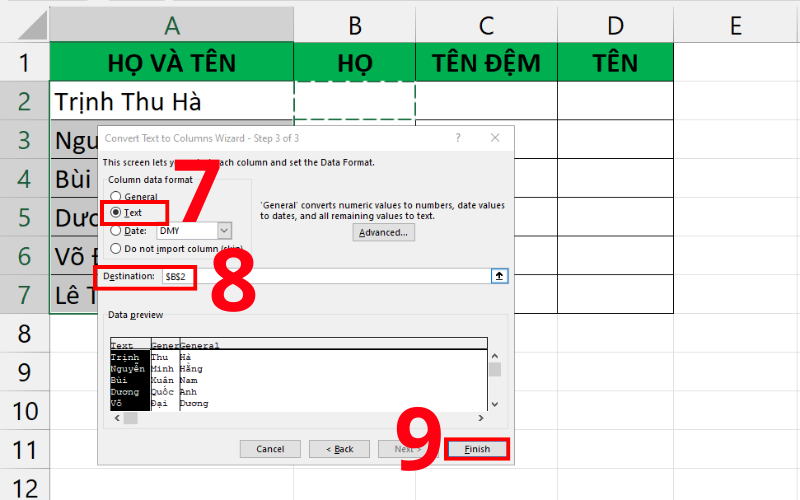
Bước 5: Tại Column data format, chọn Text. Tại Destination, chọn vị trí đích ($B$2) > Nhấn Finish.
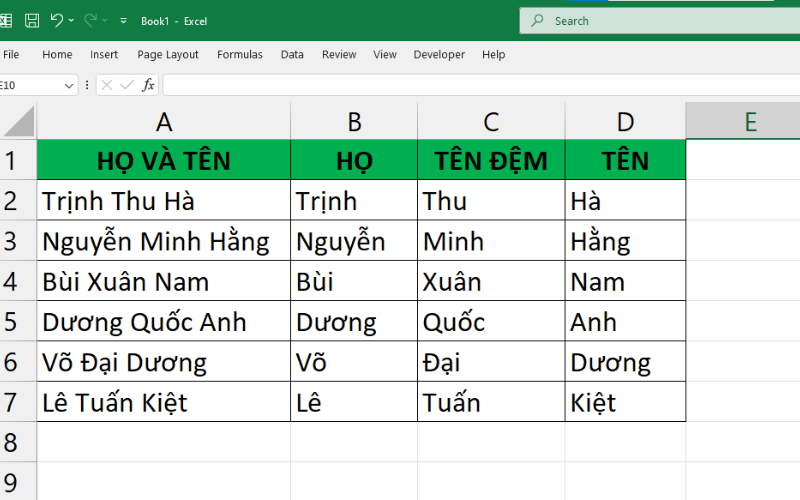
Bước 6: Xem kết quả tách họ tên thành cột riêng.
Tách Họ và Tên thành cột riêng bằng Flash Fill
Mô tả phương pháp
Flash Fill tự động nhận diện mẫu dữ liệu để tách họ và tên thành cột riêng trong Excel, không cần công thức phức tạp (từ Excel 2013 trở lên).
Ưu điểm: Đơn giản, nhanh chóng.
Nhược điểm: Phụ thuộc vào khả năng nhận diện mẫu.
Các bước thực hiện
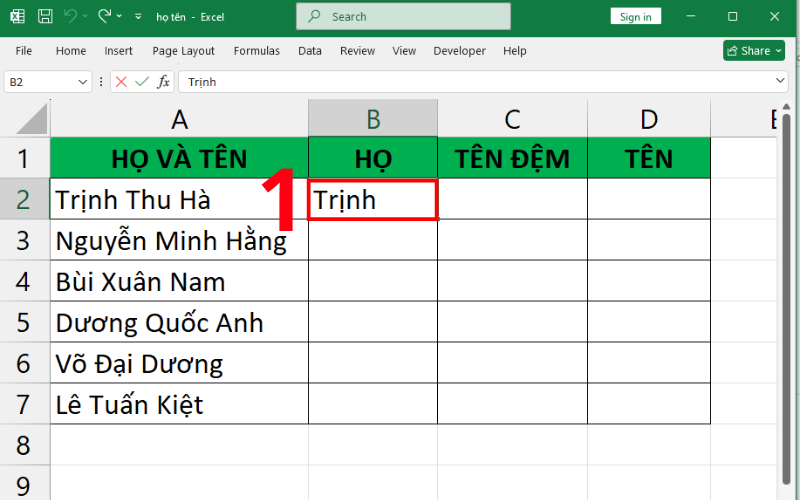
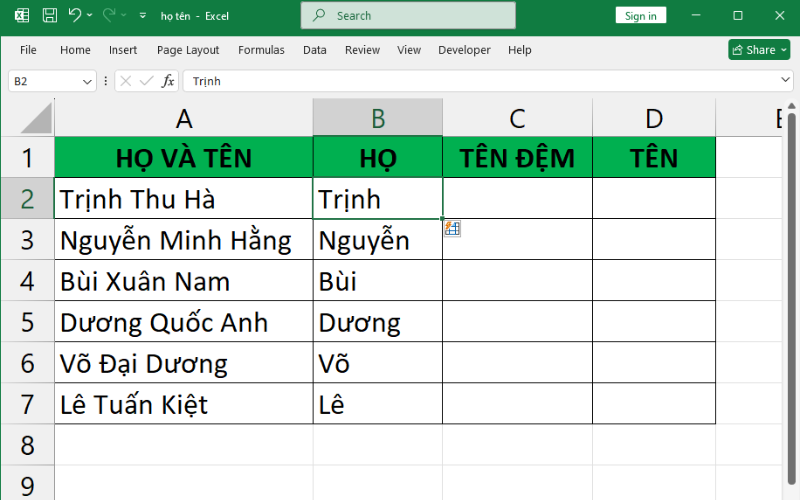
Bước 1: Nhập mẫu (ví dụ: “Trịnh” cho cột Họ).
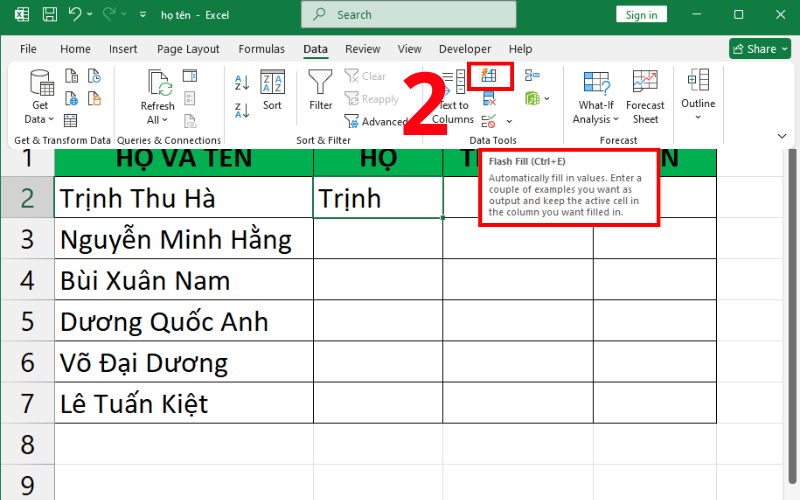
Bước 2: Nhấn Ctrl + E hoặc vào Data > Flash Fill.
Bước 3: Xem kết quả tách cột Họ trong Excel. Thực hiện tương tự cho cột Tên đệm và cột Tên.
Cách tách Họ và Tên Bằng Cách Kết Hợp Nhiều Hàm
Mô tả phương pháp
Kết hợp các hàm RIGHT, LEN, và SUBSTITUTE là một cách tách cột họ và tên trong Excel nâng cao, đặc biệt hữu ích khi cần trích xuất tên cuối cùng từ chuỗi họ tên có nhiều từ.
Ưu điểm
- Chính xác khi tách tên cuối cùng từ chuỗi dài.
- Linh hoạt với dữ liệu phức tạp.
Nhược điểm: Công thức phức tạp, yêu cầu hiểu rõ cách hoạt động của từng hàm.
Các bước thực hiện
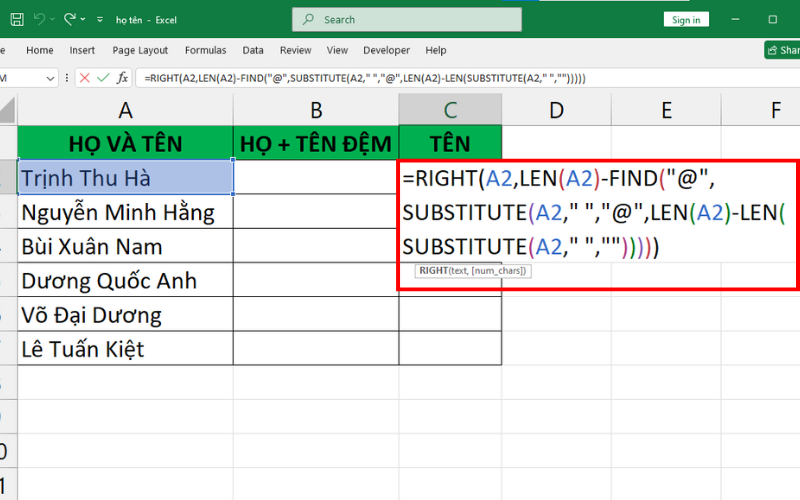
Bước 1: Tách cột Tên: Tại ô C2, nhập công thức:
- Hàm RIGHT: Cắt chuỗi từ phải qua.
- Hàm LEN: Lấy độ dài chuỗi để xác định số ký tự cần cắt.
- Hàm SUBSTITUTE: Thay thế văn bản cụ thể trong chuỗi văn bản (Thay thế khoảng trắng cuối cùng bằng ký tự “@” để xác định vị trí cắt).
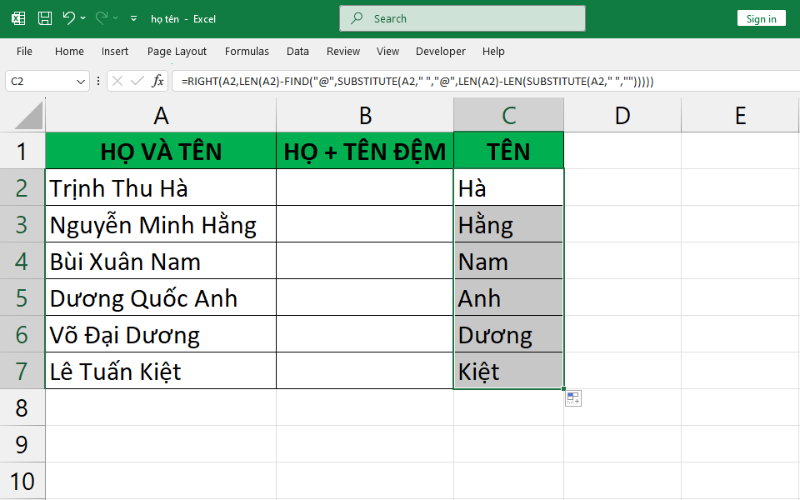
Bước 2: Đặt chuột ở góc phải dưới cùng của ô C2 để xuất hiện dấu cộng màu đen (Fill handle), kéo xuống dưới đến hết ô C7 để sao chép công thức cho các ô còn lại.
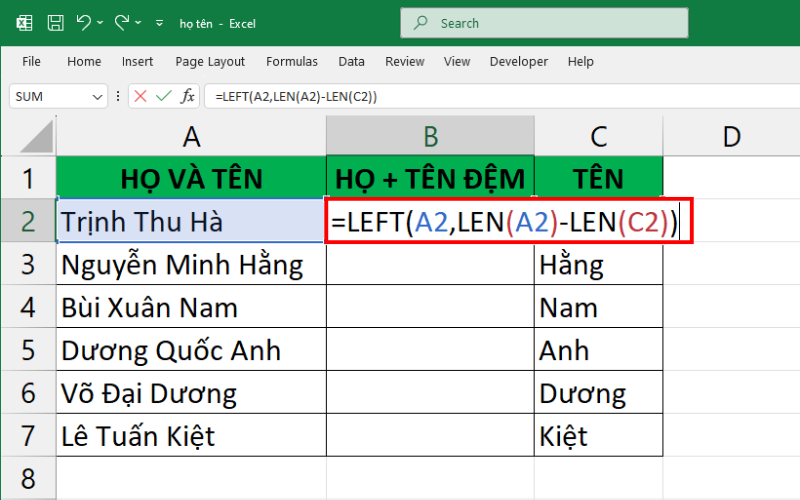
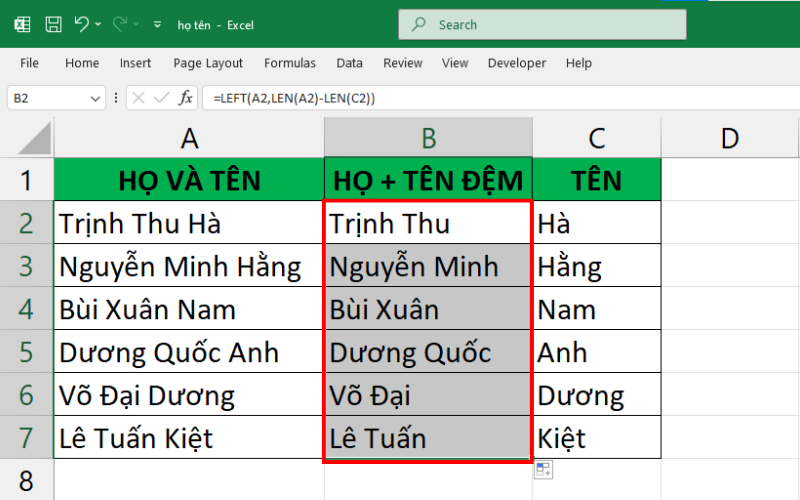
Bước 3: Để lấy họ và tên đệm, tại ô B2, nhập công thức =LEFT(A2,LEN(A2)-LEN(C2))
- Hàm LEFT dùng để cắt chuỗi từ trái qua.
- Hàm LEN dùng để lấy độ dài của chuỗi.
Bước 4: Giữ và kéo Fill handle để sao chép công thức cho các ô còn lại.
Lưu ý khi áp dụng các cách tách cột Họ và Tên trong Excel:
– Định dạng dữ liệu: Kiểm tra tính đồng nhất trước khi tách.
– Sao lưu: Bảo vệ dữ liệu gốc.
– Linh hoạt: Kết hợp các phương pháp tùy theo nhu cầu.
Kết Luận
Nắm vững 3 cách tách cột họ và tên trong Excel từ Text to Columns, Flash Fill, đến kết hợp nhiều hàm sẽ giúp bạn xử lý dữ liệu chuyên nghiệp. Tùy vào tình huống, bạn có thể chọn phương pháp phù hợp để tối ưu hóa hiệu quả. Hãy thực hành ngay để thành thạo cách tách họ và tên thành cột riêng trong Excel và nâng cao kỹ năng Excel của mình!
Hãy đăng ký ngay các khoá học chứng chỉ tin học văn phòng của Tin Học Đại Dương để thành thạo Excel nhé!
—————————————————
Tin Học Đại Dương

Học thật – Thi thật – Giá trị thật
💌 Fanpage: Tin Học Đại Dương
🌏 Website: tinhocdaiduong.vn
📞 Hotline: 028 37222786
🏠 Cơ sở 1: Số 25, Đường 23, Phường Linh Chiểu, Tp Thủ Đức, HCM (0932413041)
🏠 Cơ sở 2: Tầng 4, Nhà Văn Hóa Sinh Viên, Khu Đại Học Quốc Gia, Tp Thủ Đức, HCM (0979076051)