
Cách sử dụng tính năng Paste trong Excel | 7 cách paste dữ liệu
Việc copy paste đã trở thành thao tác quen thuộc với tất cả mọi người. Nhưng bạn đã biết hết các cách sử dụng tính năng paste dữ liệu trong Excel chưa? Dưới đây Tin Học Đại Dương sẽ giới thiệu 07 Cách phổ biến để paste dữ liệu cực nhanh chóng và chính xác trong Excel.
07 Cách Paste dữ liệu trong Excel siêu dễ và có ví dụ chi tiết
Khái niệm: Việc Paste dữ liệu là một phần quan trọng trong việc sao chép và di chuyển thông tin giữa các ô và vùng trong bảng tính. Excel cung cấp nhiều cách khác nhau để Paste dữ liệu một cách linh hoạt và chính xác.
1. Tính năng Paste Special trong Excel – “Dán” với phép tính
Tính năng này cho phép người dùng sao chép số vào một ô mới đồng thời thực hiện các phép tính toán như cộng, trừ, nhân, chia ngay trên số đó.
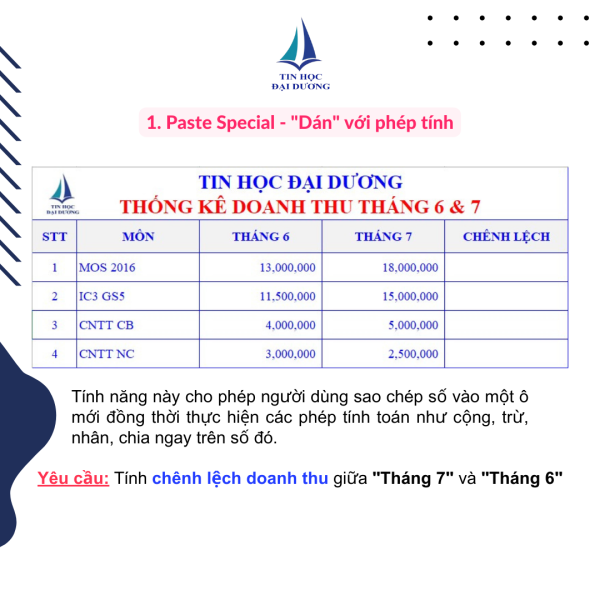
Bước 01: Bôi đen dữ liệu cột tháng 7, sau đó sao chép dữ liệu bằng cách nhấn Ctrl + C và Ctrl + V để dán vào cột “Chênh lệch”.

Bước 02: Bôi đen cột tháng 6, nhấn Ctrl + C để sao chép. Sau đó bôi đen lại cột Chênh lệch và nhấn chuột phải, chọn mục Paste Special, hộp thoại sẽ hiện ra như hình dưới đây, chọn Subtract và nhấn OK để hoàn thành.

2. Sao chép nhưng vẫn giữ chiều rộng của cột – Tính năng Paste trong Exel thông dụng nhất
Bôi đen cột dữ liệu cần sao chép và nhấn Ctrl + C. Sau đó chọn ô cần dán dữ liệu. Tại tab Home, chọn mục Paste, tiếp tục chọn Keep Source Column Widths.

3. Chuyển dữ liệu dạng cột thành hàng – Tính năng Paste trong Excel sử dụng hàng ngày
Tô đen cột và nhấn Ctrl + C, sau đó chọn ô muốn di chuyển tới, tab Home chọn mục Paste > Transpose.

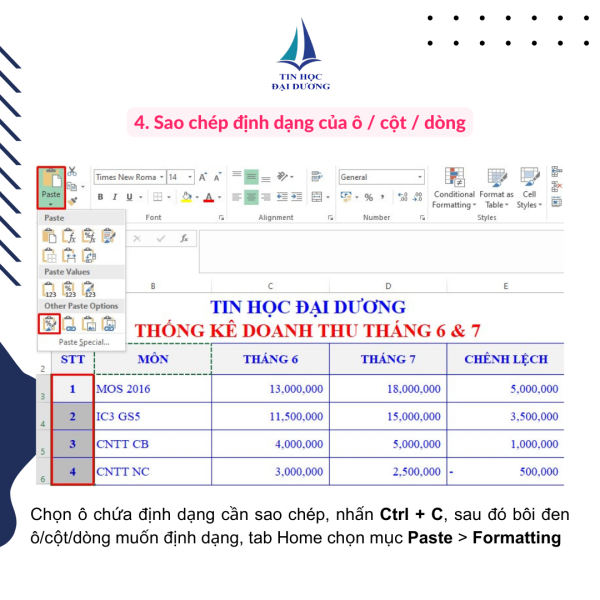
4. Sao chép định dạng của ô / cột / dòng – Tính năng Paste trong Excel ai cũng nên biết
Chọn ô chứa định dạng cần sao chép, nhấn Ctrl + C, sau đó bôi đen ô / cột / dòng muốn định dạng, tab Home chọn mục Paste > Formatting.
5. Xóa định dạng văn bản lấy từ website – Tính năng Paste trong Excel giúp tiết kiệm thời gian
Sao chép đoạn văn bản trên trang web, sau đó chọn ô cần dán, nhấn Ctrl + V và chọn mục Match Destination Formatting.
Nếu thực hiện thao tác này, khi copy từ nhiều nguồn web khác nhau sẽ không còn xảy ra tình trạng văn bản không đồng đều, gây rối mắt.

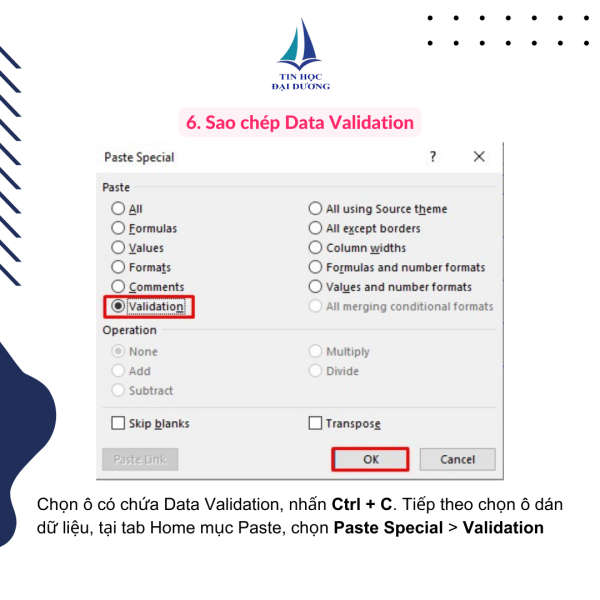
6. Sao chép Data Validation
Chọn ô có chứa Data Validation, nhấn Ctrl + C. Tiếp theo chọn ô dán dữ liệu, tại tab Home mục Paste, chọn Paste Special > Validation.
7. Sao chép kết quả từ công thức bất kỳ – Phím tắt Paste Value
Chọn ô hoặc cột dữ liệu cần sao chép kết quả, nhấn chuột phải chọn Copy. Tiếp theo, nhấn chuột phải vào ô đầu tiên trong cột cần dán dữ liệu, chọn mục Values là xong!
- Phím tắt Paste Value: Ctrl + Shift + V hoặc Alt + E + S + V
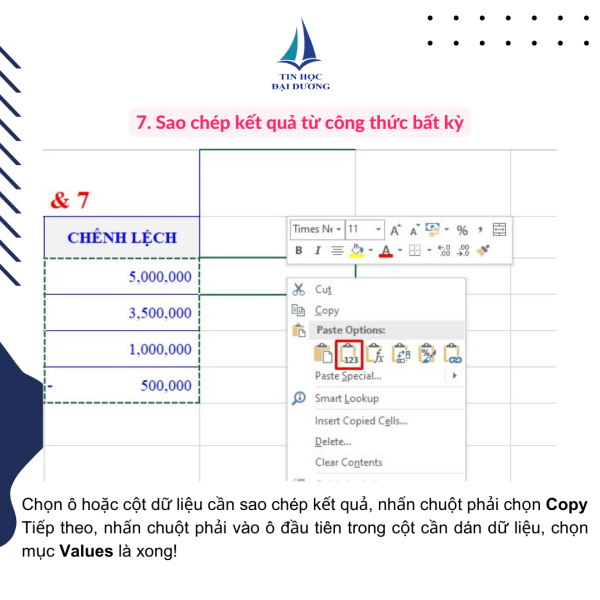
Chúng ta thường dùng cách này khi muốn Paste giá trị của dữ liệu, loại bỏ bất kỳ định dạng hay công thức có sẵn trong vùng sao chép. Rất hữu ích khi bạn muốn giữ nguyên các giá trị số hoặc văn bản mà không cần giữ định dạng hay công thức tính toán.
Kết luận: Việc áp dụng nhiều cách sử dụng tính năng Paste trong Excel sẽ giúp bạn tăng hiệu suất và linh hoạt trong việc xử lý dữ liệu trong bảng tính. Hãy thử và áp dụng những cách Paste này để tận dụng tối đa tiềm năng của Microsoft Excel nhé!
>> Bài viết liên quan: Nên học Chứng chỉ tin học văn phòng nào?
⏩Tham khảo Khoá học Excel từ cơ bản đến nâng cao tại đây. Inbox Tin Học Đại Dương để được tư vấn và đăng ký học ngay trong tháng này để nhận những ưu đãi tốt nhất!
—————————————————
Tin Học Đại Dương

Học thật – Thi thật – Giá trị thật
💌 Fanpage:Tin Học Đại Dương
🌏 Website: tinhocdaiduong.vn
📞 Hotline: 028 37222786
🏠 Cơ sở 1: Số 25, Đường 23, Phường Linh Chiểu, Tp Thủ Đức, HCM (0932413041)
🏠 Cơ sở 2: Tầng 4, Nhà Văn Hóa Sinh Viên, Khu Đại Học Quốc Gia, Tp Thủ Đức, HCM (0979076051)